


IPv6地址天天变,光猫路由全乱套,域名到底怎么连上?
我家宽带早就通了IPv6,光猫后面接个华硕路由器,一开始还觉得终于能用域名直接进NAS了。结果折腾三天,nas.yourdomain.com死活打不开,ping6能通,浏览器就是转圈。翻论坛、看视频、问群友,全在说“开IPv6”“填AAAA”“配DDNS”,但没人讲清——到底是哪一步卡住了。
原来光猫没桥接,路由器拿到的IPv6是fd开头的本地地址,根本出不去。换成桥接后,PPPoE拨号,WAN口终于有了2409开头的真实前缀。可刚高兴两分钟,重启一下路由器,NAS的IPv6末尾就变了,域名还指着老地址,又连不上了。这时候才懂,IPv6不是“一劳永逸”,它是动态的,得让域名跟着它一起动。
去DNSPod注册账号,花1块钱买了个.yourdomain.com,建解析记录时选AAAA,临时填上当前WAN口的IPv6地址。接着在路由器DDNS设置里找到DNSPod选项,粘贴Token ID和Token KEY——这俩东西只显示一次,我手抖差点没截全。填完保存,等了不到十秒,后台DNSPod的AAAA记录就自动刷新了,再ping6,地址对上了。
端口映射才是最大坑。我之前一直用IPv4那套逻辑,在“虚拟服务器”里加规则,填内网IPv6地址、端口5000,外网也填5000,结果还是打不开。后来翻说明书才发现,必须点开高级选项,把协议类型单独改成IPv6。不是勾选“启用”,而是真要选中“IPv6”那行小字。改完,https://nas.yourdomain.com:8080 瞬间亮起登录页。
手机试了下,iOS直接打开就能进,安卓也行。不过有次在地铁上连不上,查了下是运营商给的IPv6不稳,装了个Cloudflare WARP,打开就通了。不是玄学,是它帮手机绕过本地网络的IPv6断层。
有人说不用花钱买域名,用花生壳免费二级域名就行。我试了,得在电脑上一直开着客户端,NAS关机或重启,客户端掉线,域名就失效。硬路由原生DDNS不吃这套,它自己盯WAN口,地址一变立刻推新记录,连电脑都不用开。
还有人建议上ddns-go,自己搭Docker。确实快,但得有台7×24开机的机器,还得懂怎么更新配置、看日志。我NAS硬盘都懒得天天开着,哪还折腾容器。路由器点几下就搞定的事,何必整那么复杂。
安全也没糊弄。我把路由器后台的“IPv6远程管理”关了,NAS密码换成长串+邮箱验证码,外网端口全避开3389、22、80这些默认值,改用3391、5001、8081。不是怕谁黑我,是扫端口的脚本满天飞,躲着点省心。
最后测了一把:拔掉路由器电源,等它重拨,看域名解析是否自动更新。从断电到页面重新加载成功,总共1分12秒。中间连了两次ping6,第一次回的是旧地址,第二次就是新的。没手动点任何按钮,没刷新任何页面,路由器自己干的。
有些教程写“三分钟搞定”,其实光等光猫桥接、等DNSPod生效、等路由器同步就得七八分钟。但只要每步验证清楚——`ipconfig /all`看WAN口有没有真实IPv6,`ping6 nas.yourdomain.com`看通不通,`https://nas.yourdomain.com:8080`输进去有没有反应——就基本不会卡住。
现在手机、笔记本、平板,输同一个域名加端口,全都能直连家里的NAS。不用记IPv6长串,不用装额外软件,不用天天守着电脑。
这事真没那么神。就是把该关的关掉,该选的选对,该填的填准。
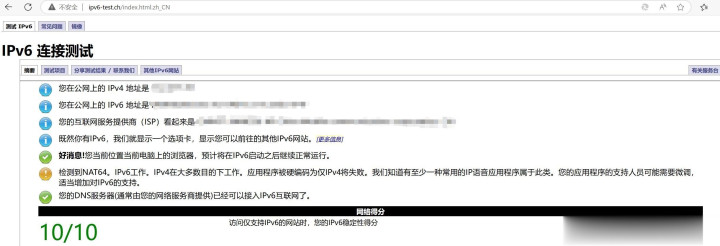
填错了删掉重来就行。
散户配资网站找加杠网提示:文章来自网络,不代表本站观点。